こんばんは。西浦氏です。
ブログも書きたい記事が溜まってきてますがなかなか消化できていません!
テスト期間なのでね。その辺ご了承くださいね。
今回は寝る前に少しサムネイルについて。
Youtubeに投稿を私がしている動画のほぼ全てにはサムネイルが設定されています。
サムネの作り方は簡単で動画編集ソフト上で作ったものをスクリーンショットで保存してるだけの手抜き工事です。
ずっとこの方法でやってきましたが最近は別のやり方でいいように作れないかを考えるようになりました。
それがiOSとMacに標準で入っているKeynoteというプレゼンテーションソフト。
小学生の頃から使っていてもう少しで8年ほど使っていることになります。
今までサムネの制作に使ったことはありませんでしたが意外と使えるのでは?
ということで今回初めて作ってみました!
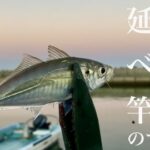
それがこちら!
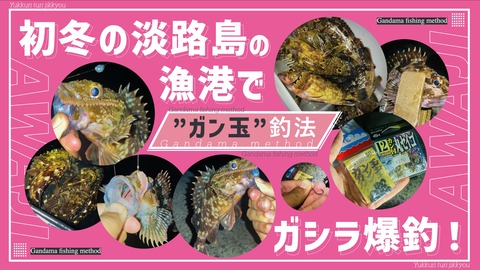
思ったよりええ感じにできましたね。
私的には結構ごちゃついた感じのデザインが好きで、その結果こうなりました笑
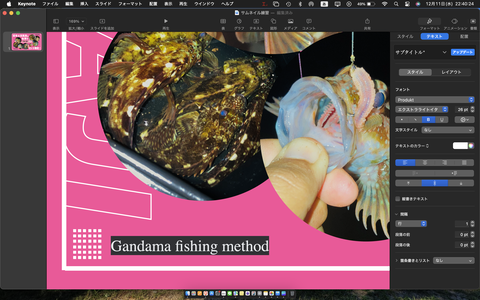
スライドの節々には絶対不要なデザインだけの英文字が散りばめられてます。
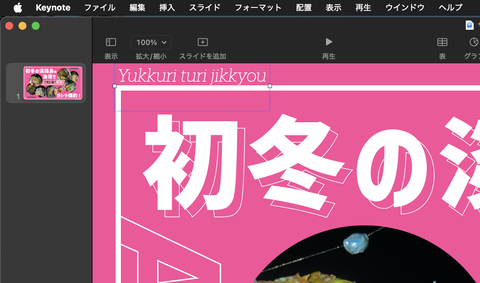
ほら、ここにも「yukkuri turi jikkyou」ただのローマ字ですが小さい飾り文字だとわかりません。
完全にデザインのための文字。視認性は考慮してません。
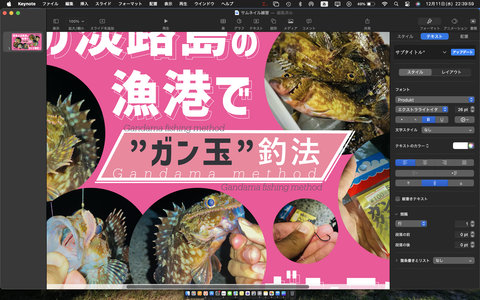
真ん中の方にも色々入れてます。
ちなみにフォントの標準では文字間隔が狭いので設定をいじって少し広げてます。
字間は少し広げるだけでそれっぽくなることが多いので結構いじること多いです。
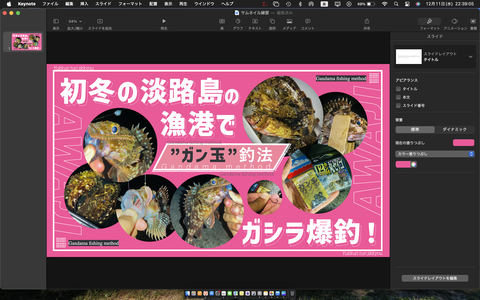
色々ツッコミどころしかないと思いますがご容赦ください。
あくまでも「私として」いい出来ですのでね笑
ちなみに今回は背景にすごい色を設定しています。
理由は単純。ここまで派手な色は釣り動画であまりないから。埋もれたらおしまいですので…
それではおやすみなせぇ。